
Hinweis für Studierende
Bitte beachten Sie, dass nicht alle Inhalte dieses Handbuchs für Studierende relevant sind. Studierende, die selbst keinen Kurs verwalten, können beispielsweise nicht das Kursformat ändern oder andere administrative Einstellungen vornehmen. Sollten Sie jedoch als Tutor:in oder in einer ähnlichen Rolle einen Kurs betreuen, können diese Informationen für Sie von Bedeutung sein.
Inhalt
Verfügbare Kursformate im Überblick
Folgende Kursformate stehen Ihnen in unserem Moodle-System zur Verfügung:
- Themenabschnitte:
- Das Kursformat Themenabschnitte ist in Moodle standardmäßig voreingestellt und eignet sich insbesondere für Kurse mit einer klaren Abschnittsstruktur.
- Jeder Abschnitt verfügt über eine Überschrift und lässt sich ein- und ausklappen.
- Wochenabschnitte:
- Im Kursformat Wochenabschnitte werden Inhalte nach Kalenderwochen gegliedert.
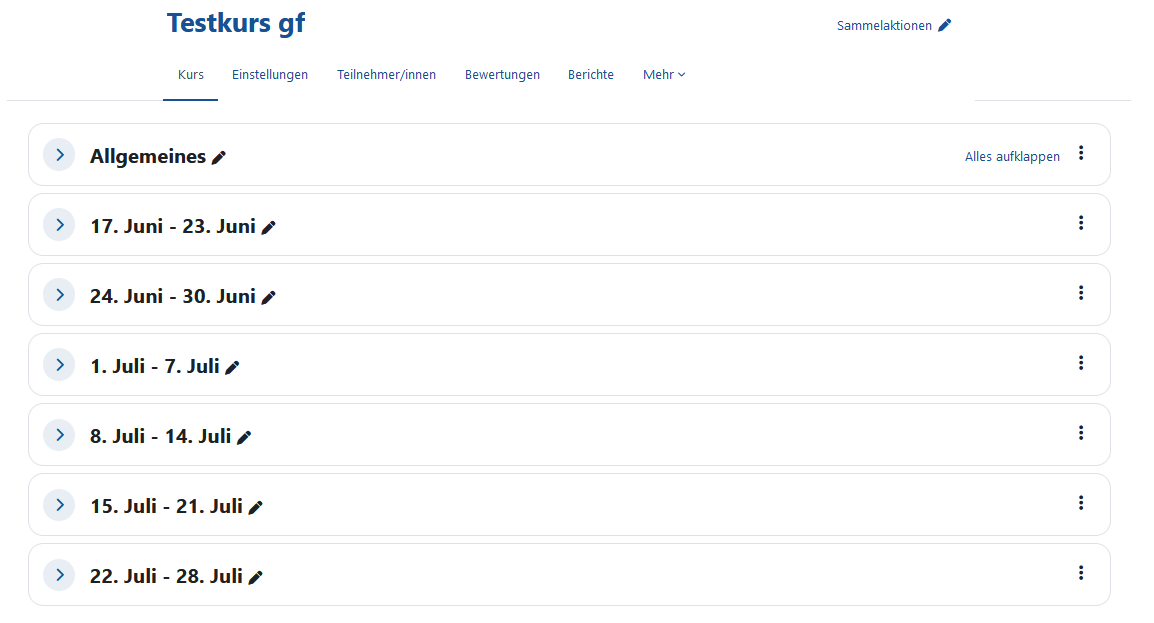
- Alle Abschnitte tragen ein Datum als Überschrift. Moodle erstellt automatisch für jede Woche einen Kursabschnitt und hebt die aktuelle Woche hervor.
- Grid Format:
- Das Grid Format stellt eine visuell ansprechende und übersichtliche Alternative zum standardmäßigen Kursformat Themenabschnitte dar.
- Es eignet sich besonders für umfangreiche Kurse, da die Inhalte als Themen-Kacheln angezeigt werden und so eine schnelle Orientierung ohne langes Scrollen ermöglicht wird.
- Einzelaktivität:
- Dieses Kursformat hat nur einen Kursabschnitt und Sie können genau eine Aktivität zum Kurs hinzufügen.
- Soziales Format:
- Das Soziale Format eignet sich für Kurse, die im Wesentlichen aus einem einzigen Diskussionsforum bestehen und bei denen Austausch und Diskurs im Mittelpunkt stehen.
- Komprimierte Abschnitte:
- Das Kursformat Komprimierte Abschnitte funktioniert ähnlich wie das Kursformat Themenabschnitte, bietet jedoch deutlich mehr Konfigurationsmöglichkeiten hinsichtlich der Darstellung der Abschnitte.
- Das Format eignet sich insbesondere für Kurse mit vielen Abschnitten.
- Flexible Themen:
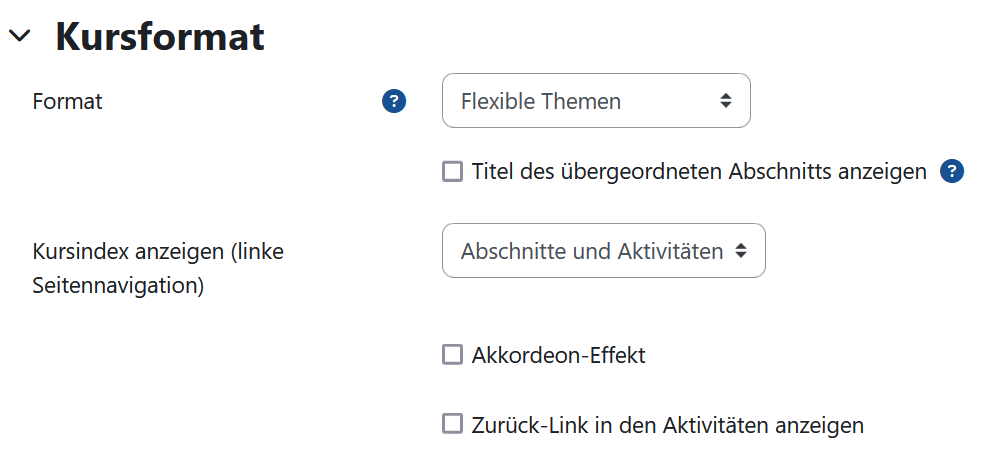
- Das Kursformat Flexible Themen ähnelt dem Kursformat Themenabschnitte, ermöglicht jedoch mehrstufige Unterabschnitte innerhalb eines Kursabschnitts.
Kursformate auswählen
Ein Kursformat legt fest, wie ein Moodle-Kurs dargestellt wird. Die Einstellungen zum Kursformat erreichen Sie über die Kursnavigation → Einstellungen.

In den Kurseinstellungen finden Sie im Abschnitt Kursformat die verfügbaren Kursformate. Sie können ein Format auswählen und verschiedene Einstellungen zum Kursformat treffen.

Kursformate im Detail
Im Folgenden erhalten Sie ausführlichere Informationen zu den verfügbaren Kursformaten.
Themenabschnitte
Bei diesem Kursformat werden die Kursinhalte nach Themen strukturiert, wobei jeder Kursabschnitt ein Thema als Überschrift hat. In jedem Themenabschnitt können Sie verschiedene Arten von Kursinhalten bereitstellen. Außerdem können Unterabschnitte der Themenabschnitte angelegt werden. In Neuinstallationen von Moodle ist das Kursformat "Themenabschnitte" das Standard-Kursformat.
Dieses Kursformat ist geeignet, wenn Ihr Kurs themenbasiert ist und die einzelnen Themen unterschiedlich viel Zeit zur Bearbeitung benötigen. Ein Anwendungsbeispiel ist ein Kurs, bei dem die einzelnen Inhalte thematisch aufeinander aufbauen.
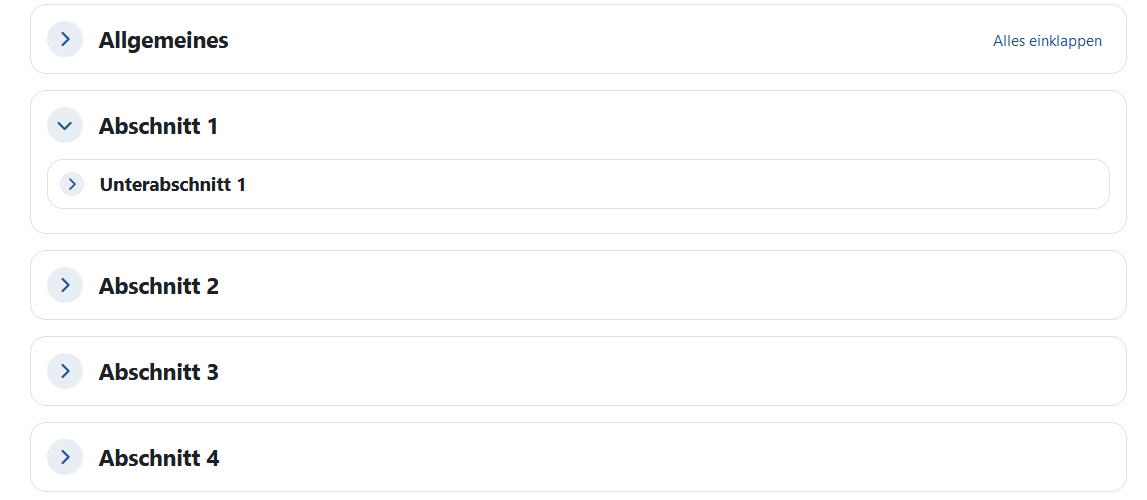
Beispiel für das Kursformat Themenabschnitte
Wenn Sie eine Vorstellung davon erhalten möchten, wie das Kursformat Themenabschnitte befüllt aussehen kann, werfen Sie einen Blick auf unseren Moodle-Musterkurs. Dieser ist mit Beispielinhalten und verschiedenen Moodle-Aktivitäten befüllt.
> zum Moodle-Musterkurs "Themenabschnitt"
Einschreibekennwort: Themen-Format
Sie können unter dem Auswahlfeld Verborgene Abschnitte auswählen, ob verborgene Abschnitte im Kurs als "nicht verfügbar" oder gar nicht angezeigt werden sollen.
Zudem können Sie unter dem Auswahlfeld Kursdarstellung einstellen, ob nur ein Abschnitt pro Seite angezeigt werden soll oder alle Abschnitte auf einer Seite. Darüber hinaus sind die einzelnen Themenabschnitte nun ein- und ausklappbar.

Wochenabschnitte
Bei diesem Kursformat sind die Kursinhalte nach Wochen strukturiert, wobei jeder Kursabschnitt ein Datum als Überschrift hat. Moodle legt für jede Woche einen Kursabschnitt an. In jedem Wochenabschnitt können Sie Inhalte und Unterabschnitte anlegen. Die aktuelle Woche ist hervorgehoben.
Wenn in der Überschrift für einzelne Abschnitte keine Woche angegeben werden soll, so können diese Abschnitte anders benannt werden.
Dieses Kursformat ist geeignet, wenn alle Teilnehmenden zur gleichen Zeit mit dem gleichen Material arbeiten sollen.
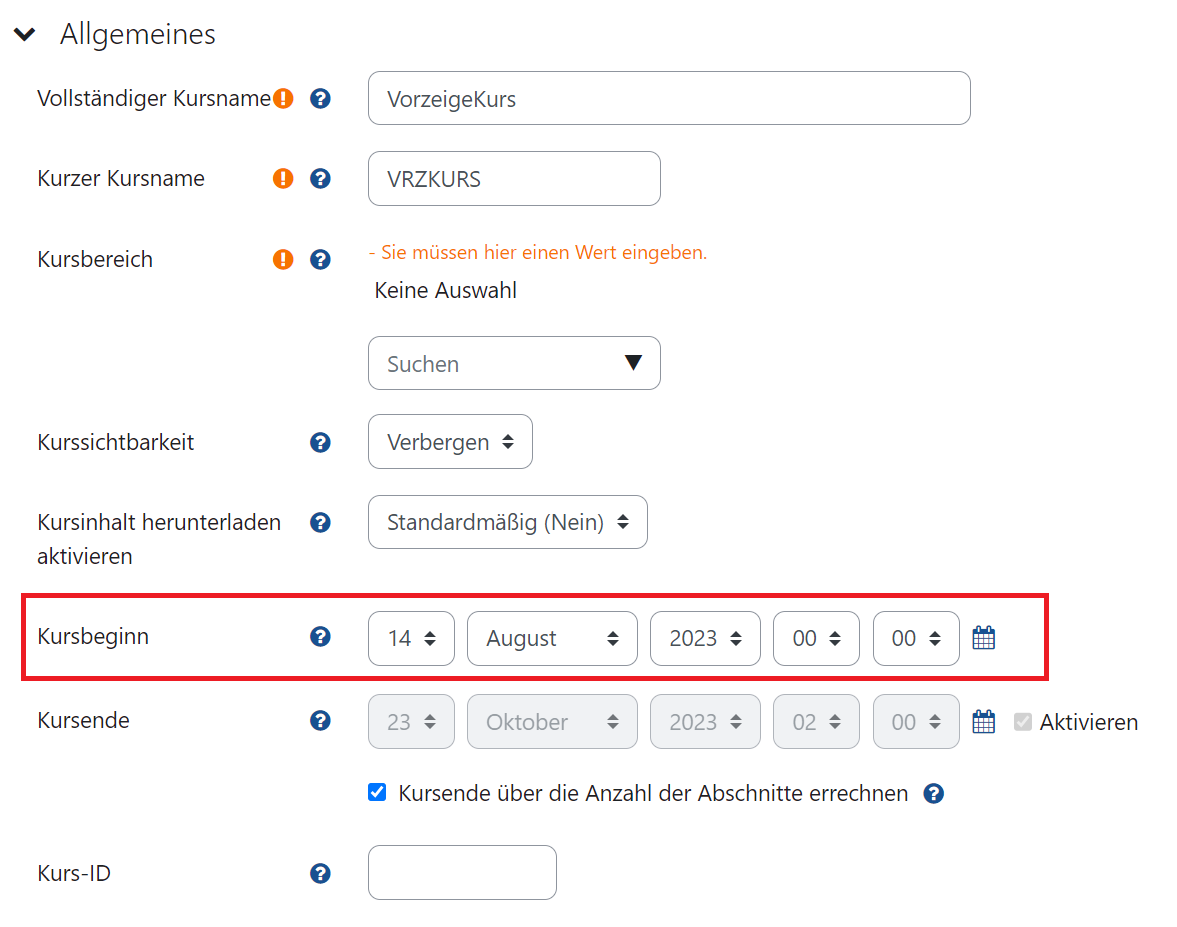
Achten Sie darauf, dass Sie in den Kurseinstellungen unter dem Dropdown Anzeigefläche Allgemeines die Option Kursbeginn korrekt wählen – sie legt das Datum des 1. Tags der 1. Woche in Ihrem Kurs fest. Das ist besonders wichtig beim Wiederherstellen einer Kurssicherung für eine neue Gruppe von Studierenden.
Sie können unter dem Auswahlfeld Verborgene Abschnitte auswählen, ob verborgene Abschnitte im Kurs als nicht verfügbar oder gar nicht angezeigt werden sollen.
Zudem können Sie unter dem Auswahlfeld Kursdarstellung einstellen, ob nur ein Abschnitt pro Seite angezeigt werden soll oder alle Abschnitte auf einer Seite.
Grid Format
Das Grid Format bietet eine optisch ansprechende, übersichtliche Alternative zum standardmäßig eingestellten Themenformat. Das Grid Format bietet sich insbesondere für sehr umfangreiche Kurse an, da es den Nutzenden auf einen Blick eine Übersicht über die einzelnen Kursinhalte bietet und dadurch langes Scrollen auf der Kursseite verhindert. Durch Einbindung entsprechender Bilder kann Neugier und Interesse für die einzelnen Themenabschnitte geweckt werden. Kursinhalte werden mit einem Klick auf das jeweilige Themen-Rechteck sichtbar.
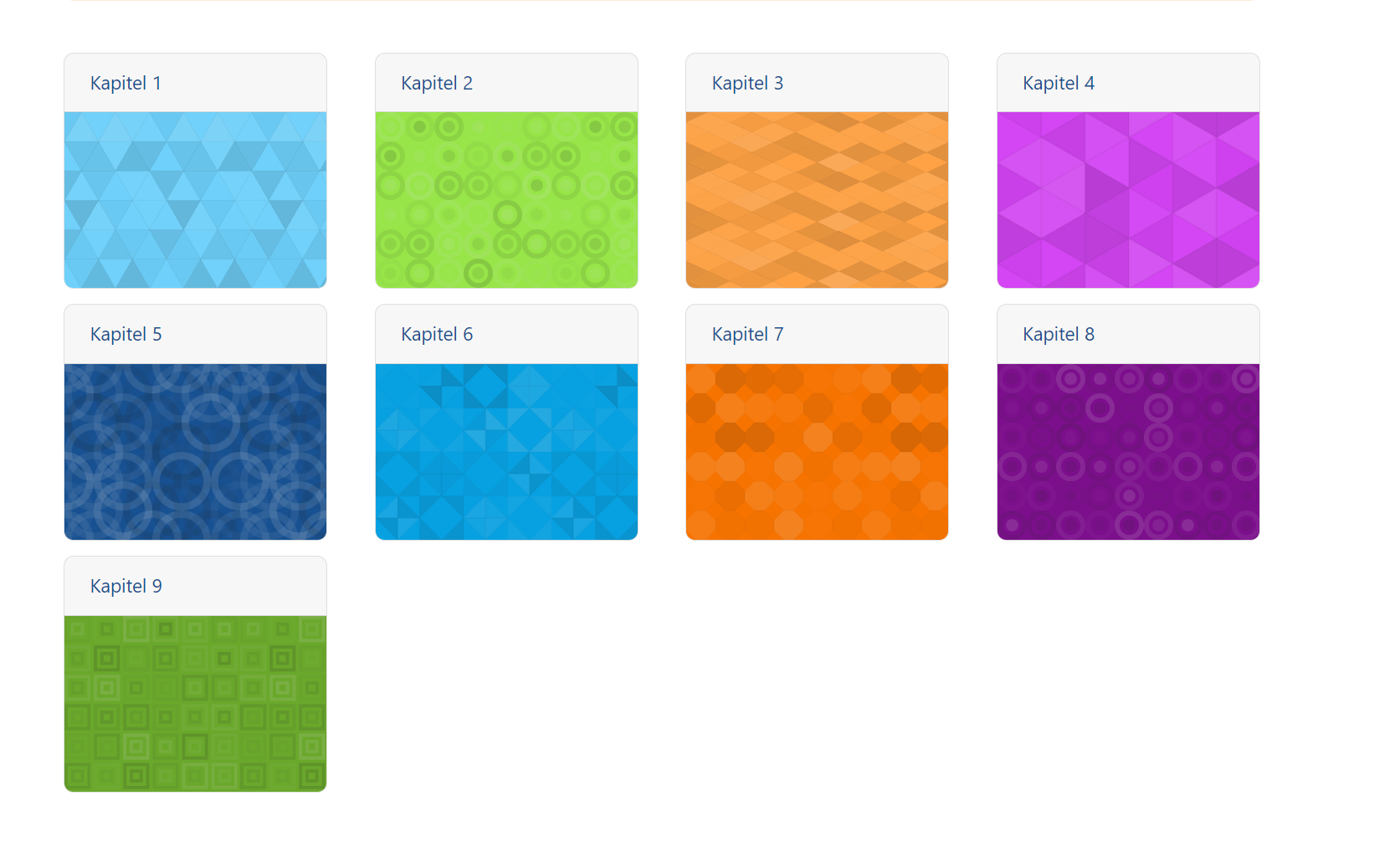
Beispiel für das Kursformat Grid-Format
Wenn Sie eine Vorstellung davon erhalten möchten, wie das Kursformat Grid Format befüllt aussehen kann, werfen Sie einen Blick auf unseren Moodle-Musterkurs. Dieser basiert auf einem Moodle-Kurs aus der Lehrpraxis von FB01 und veranschaulicht, wie das Format dazu beiträgt, eine große Menge an Inhalten strukturiert zu präsentieren.
> zum Moodle-Musterkurs "Grid Format - Basierend auf OC4U vom FB01"
Einschreibekennwort: Grid Format
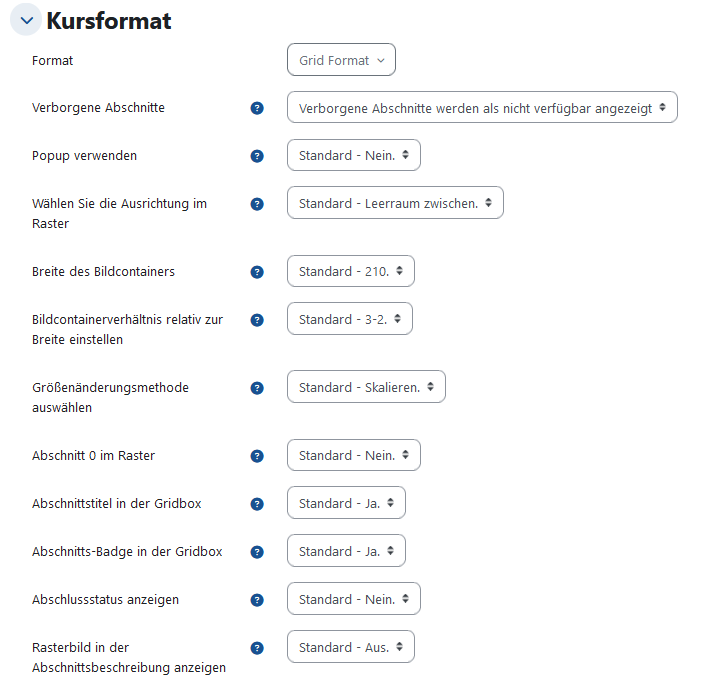
Beim Grid Format können Sie bis zu 52 Themen-Rechtecke in Ihrem Kurs anzeigen lassen. Selbstverständlich entscheiden Sie, welche Anzahl für Ihren Gebrauch Sinn ergibt.
Zusätzlich können Sie im Auswahlfeld Popup verwenden die Option Ja wählen, damit beim Klick auf das Themen-Rechteck der Inhalt auf derselben Seite aufploppt, anstatt Sie auf eine separate Seite weiterzuleiten. Diese Einstellung sorgt für ein geschwinderes Gefühl, da alle Informationen auf einer Seite zugänglich sind.
Zudem können Sie die Formatierung der Themen-Rechtecke durch die Auswahlfelder Breite des Bildcontainers, Bildcontainerverhältnis relativ zur Breite einstellen und Rasterbild in der Abschnittsbeschreibung konfigurieren. Außerdem können Sie die Themen-Rechtecke im Bearbeitungsmodus auf der Kursseite durch Klicken auf die Drei-Punkte-Schaltfläche → Abschnitt bearbeiten → Uploadfläche Abschnittsbild, mit einem benutzerdefinierten Bild versehen, welches eher zum Abschnitt taugt.
Mit dem Auswahlmenü Abschnitt 0 im Raster können Sie den ersten Abschnitt ihres Kurses, welcher meist Allgemeines heißt, ebenfalls als Themen-Rechteck darstellen lassen. Die Auswahlmöglichkeit Section title in grid box bestimmt, ob der Titel der Themen-Rechtecke über diesen angezeigt wird oder nicht. Die Auswahlmöglichkeit Section badge in grid box ist im Moodle-System der Hochschule Niederrhein ohne Funktion.
Einzelaktivität
Dieses Kursformat hat nur einen Kursabschnitt und Sie können genau eine Aktivität zum Kurs hinzufügen. Sobald Sie in den Kurseinstellungen dieses Format auswählen, erscheint ein Aktivitäten-Auswahlmenü, um die gewünschte Aktivität anzulegen.
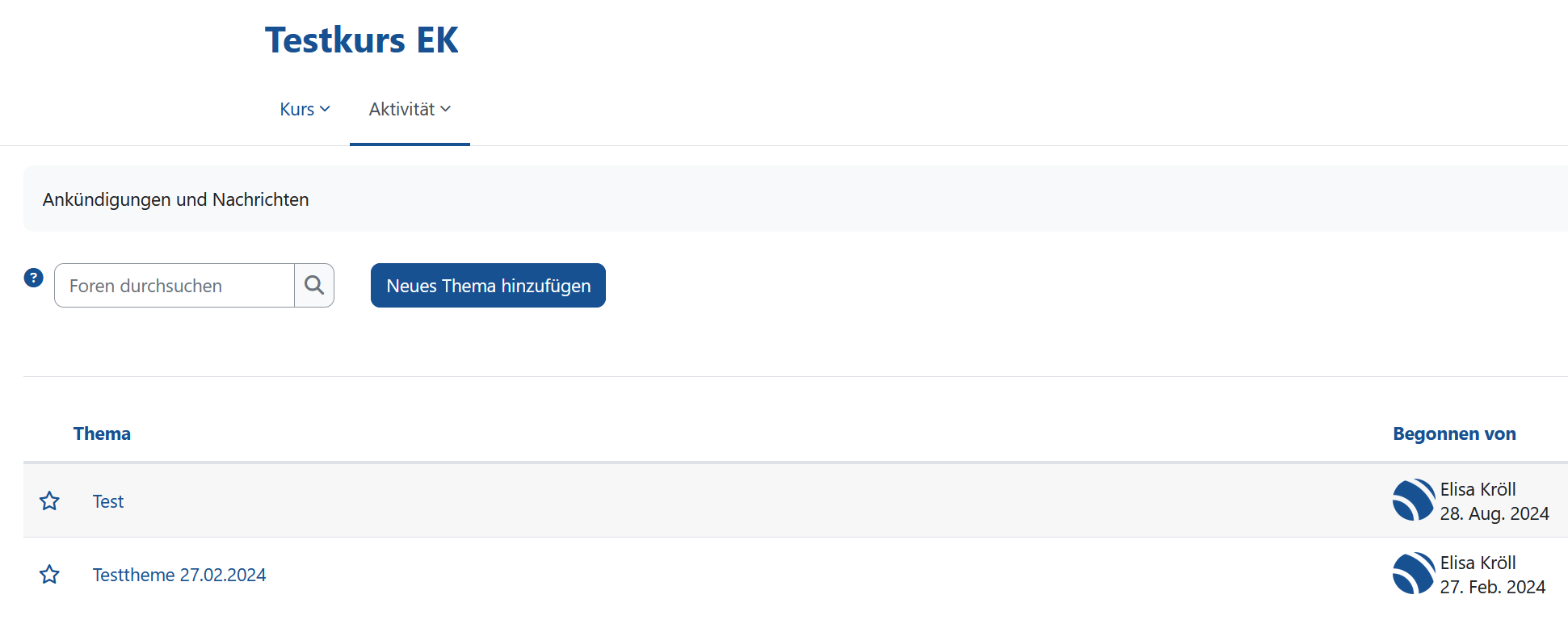
Dieses Kursformat ersetzt das frühere SCORM-Format, da als Aktivität ein Lernpaket ausgewählt werden kann (das die zentrale Aktivität beim SCORM-Format war).

Soziales Format
Dieses Kursformat ist geeignet, wenn Ihr Moodle-Kurs aus einem einzigen Diskussionsforum besteht. Dieses Format unterstützt eine sehr freie Form des Lehrens, bei der Austausch und Diskurs im Mittelpunkt stehen.
Bei Kursen im Sozialen Format werden auf der Kursseite die einzelnen Themen des Diskussionsforums als Liste angezeigt. In den Kurseinstellungen können Sie festlegen, wie viele Diskussionsbeiträge auf der Kursseite angezeigt werden sollen. Die Beschreibung des Forums wird oben auf der Kursseite angezeigt.
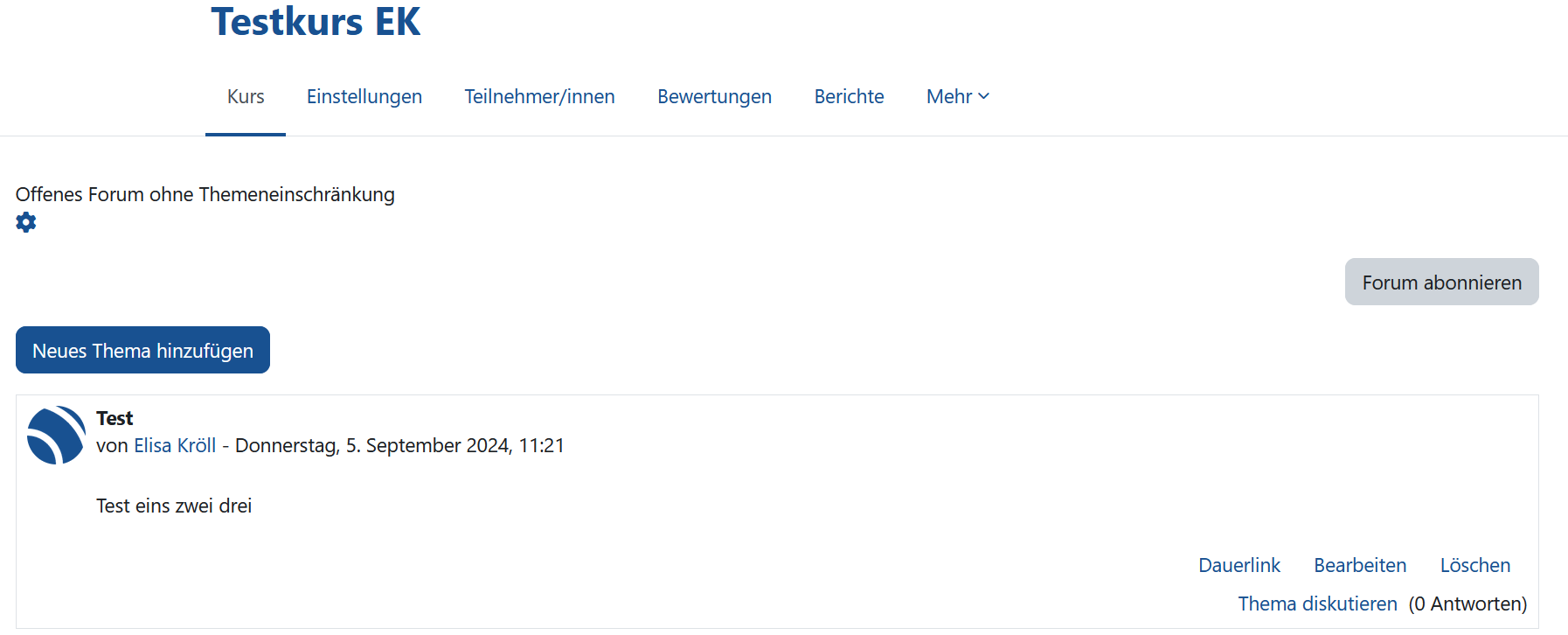
Weitere Aktivitäten und Materialien wie Feedback, Nachrichtenforum oder Chat können auf der Seite über den Block Soziale Aktivitäten hinzugefügt werden.

Komprimierte Abschnitte
Ein weiteres Kursformat sind die Komprimierten Abschnitte. Dieses Format ermöglicht es, einzelne Abschnitte ein- oder auszuklappen und verschafft eine verbesserte Übersicht für die Studierenden. Dieses Format ist besonders empfehlenswert, wenn viele Themenabschnitte innerhalb eines Kurses eingefügt werden müssen.
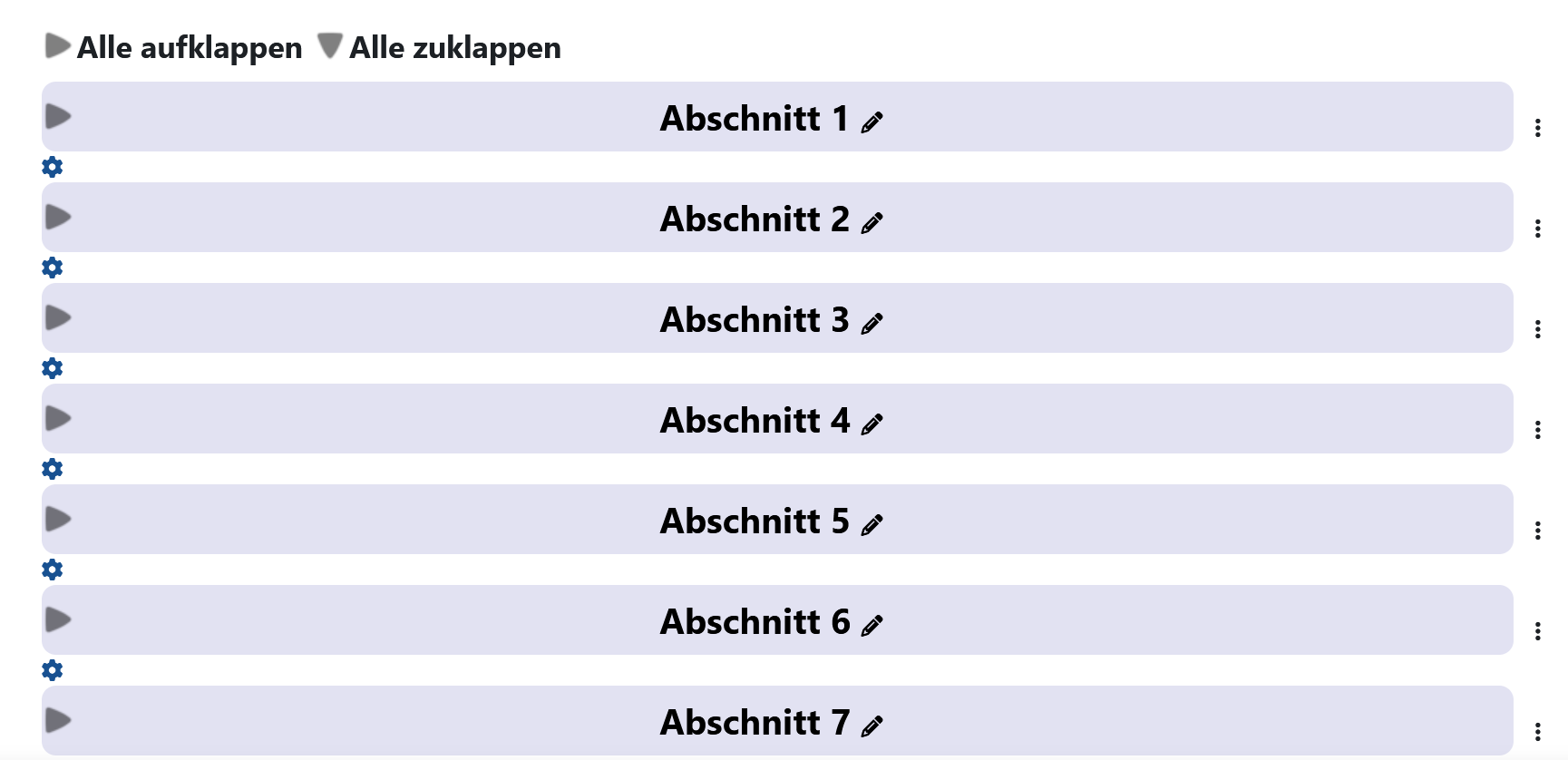
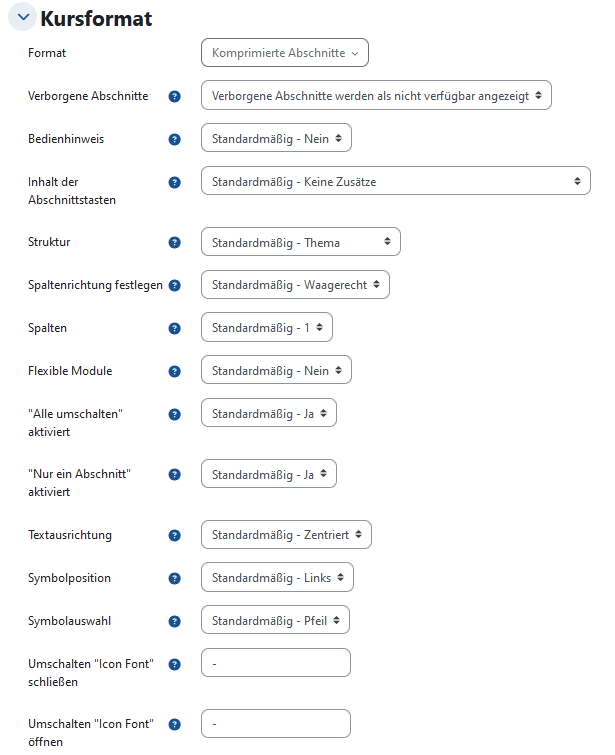
Die Konfiguration dieses Kursformat ist sehr vielseitig.
Sie können bis zu 52 Abschnitte erstellen, von denen einige optional verborgen bleiben können, entweder als nicht verfügbar gekennzeichnet oder vollständig ausgeblendet. Das können Sie in den Kurseinstellungen unter "Kursformat" einstellen. Darüber hinaus haben Sie die Möglichkeit, kurze Bedienhinweise anzuzeigen, um den Teilnehmenden die Navigation zu erleichtern.
Eine wichtige Anpassungsmöglichkeit betrifft den Inhalt der Abschnittstasten. Hier können Sie wählen, wie die Abschnitte angezeigt werden sollen. Dies reicht von der bloßen Angabe der Abschnittsnummer bis hin zur Anzeige von Thema x, Woche x oder Tag x. Die Struktur des Kurses kann ebenfalls festgelegt werden, wobei Sie zwischen verschiedenen Formaten wie Thema, Woche, Aktuelle Woche zuerst, Aktuelles Thema zuerst und Tag wählen können.
Die Darstellung der Abschnitte kann weiter angepasst werden, indem die Spaltenrichtung festgelegt wird. Sie können zwischen einer dynamischen Anpassung an die Fensterbreite, einer senkrechten Anordnung von oben nach unten oder einer waagerechten Anordnung von links nach rechts wählen. Die Anzahl der Spalten kann ebenfalls zwischen 1 und 4 variiert werden.
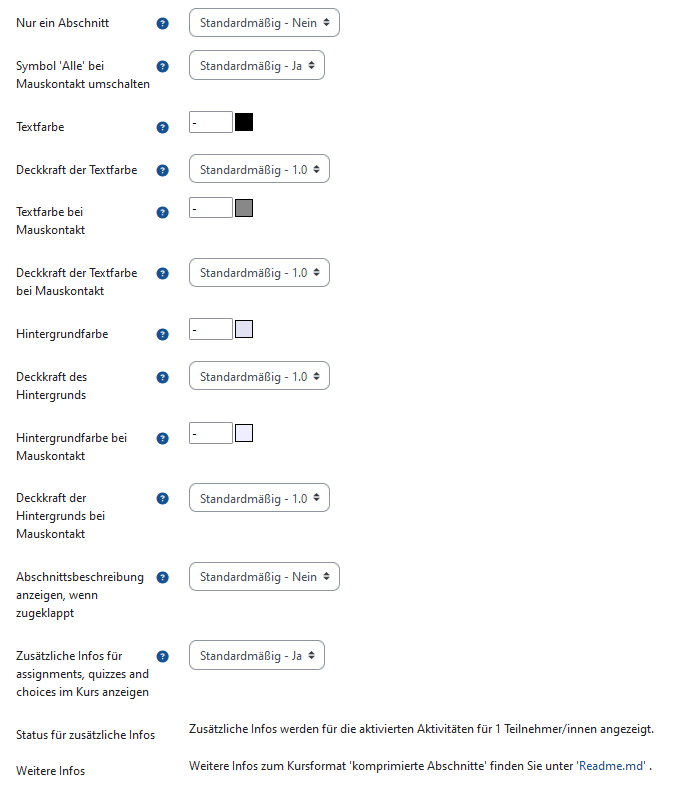
Für Kurse, bei denen nur ein Abschnitt gleichzeitig aktiviert sein soll, kann die Option Ja unter dem Auswahlfeld Nur ein Abschnitt aktiviert eingeschaltet werden. Die Textausrichtung in den Abschnitten kann nach Bedarf angepasst werden, sei es linksbündig, zentriert oder rechtsbündig.
Zusätzlich haben Sie die Möglichkeit, verschiedene visuelle Einstellungen vorzunehmen, wie die Position und Auswahl des Symbols, die Deckkraft der Textfarbe und Hintergrundfarbe sowie die Anzeige der Abschnittsbeschreibung im zugeklappten Zustand.
Mit der Option Flexible Module sind Sie in der Lage, die Inhalte eines Kursabschnittes nicht senkrecht untereinander, sondern waagerecht nebeneinander anzeigen zu lassen. Wir empfehlen jedoch, diese Funktion nicht zu nutzen, da die standardmäßige senkrechte Anordnung der Inhalte übersichtlicher erscheint.
Flexible Themen
Dieses Kursformat ist dem Themenformat sehr ähnlich, mit dem Unterschied, dass
- Unterabschnitte in mehreren Ebenen in einem Kursabschnitt angelegt werden können und
- beim Ausblenden eines Abschnitts alle verschachtelten Abschnitte und Aktivitäten ebenfalls ausgeblendet werden.
Bitte beachten Sie, dass, wenn ein Abschnitt sowohl Aktivitäten als auch Unterabschnitte hat, die Aktivitäten zuerst angezeigt werden.
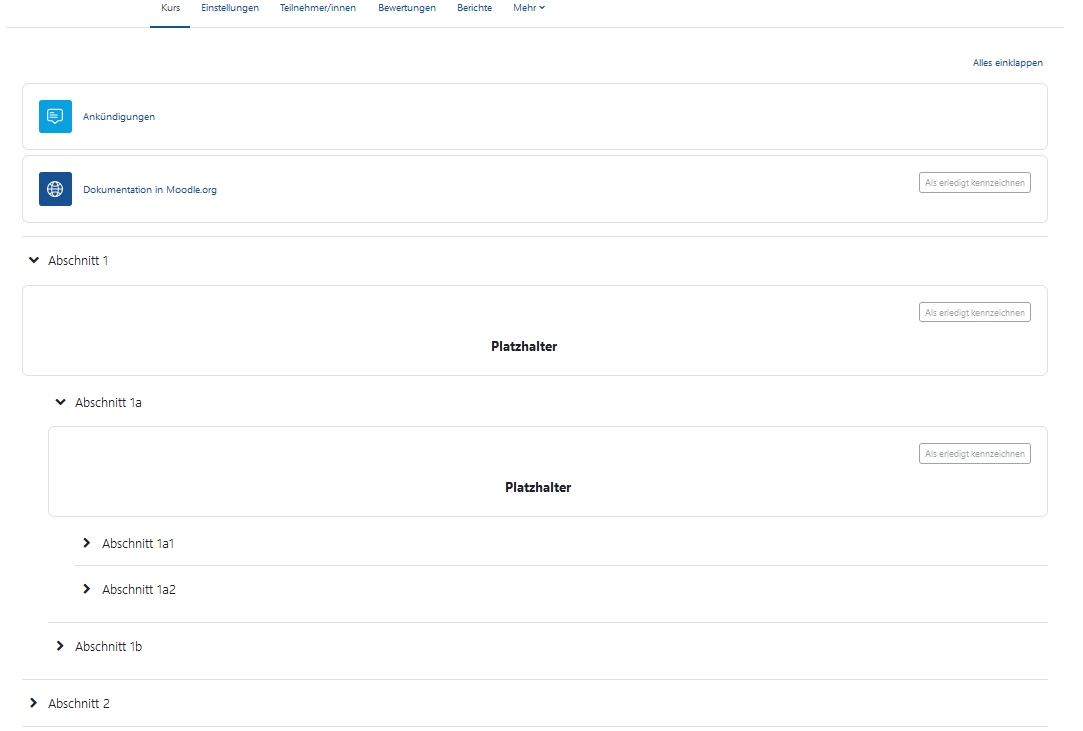
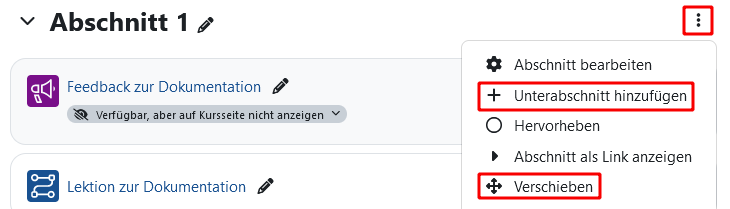
Das Anlegen von Unterabschnitten und das Verschieben funktioniert nur über das Drei-Punkte-Menü und nicht durch Verschieben des Abschnitts im Kurs oder Kursindex.
Das Kursformat Flexible Themen ermöglicht es außerdem, bereits bestehende Abschnitte nachträglich zu Unterabschnitten eines anderen Abschnitts zu machen. Gehen Sie dazu wie folgt vor: Drei-Punkte-Menü des gewünschten Abschnitts öffnen → „Verschieben“ → „Als Unterabschnitt von …“ auswählen.
Das Kursformat Flexible Themen sollte nur verwendet werden, wenn mehrere Ebenen von Unterabschnitten benötigt werden, ansonsten sollten besser die bedienungsfreundlicheren Kursformate Themenabschnitte bzw. Wochenabschnitte gewählt werden.
Barrierefreier Einsatz
Hinweise beruhen auf dem Kurs "Einführung in die Barrierefreiheit in Moodle" von Moodle.nrw sowie dem Kurs "Moodle-Kurse barrierefrei gestalten" von dem Projekt SHUFFLE.
Lizenzhinweis: Moodle-Kurse barrierefrei gestalten. Christin Stormer, Kim Althoff, Michael Johannfunke und Dustin Matzel, Zentrale Anlaufstelle Barrierefrei (ZAB). Projekt SHUFFLE, Universität Bielefeld. CC BY 4.0
Empfehlenswert sind vor allem das Themen- und Wochenformat, da diese mit assistiven Technologien gut bedienbar sind. Aber auch die Formate "Komprimierte Abschnitte" und "Flexible Themen" können Sie barrierefrei einsetzen, solange Sie bereits etwas Erfahrung mit der Moodle-Kursgestaltung gesammelt haben und die Kursstruktur beachten.
Denn unabhängig vom gewählten Kursformat sorgt eine übersichtliche und nachvollziehbare Kursstruktur dafür, dass sich Lernende gut zurechtfinden und die relevanten Informationen zum Kurs und zur Veranstaltung finden.
Dazu gehört:
- Relevante Informationen werden am Beginn des Kurses genannt und sind eindeutig zu erkennen.
- Abschnitte haben aussagekräftige und eindeutige Titel.
- Aktivitäten sind sinnvoll und ihrem Zweck entsprechend eingesetzt und haben prägnante Beschreibungen und Anleitungen.
Entscheidend ist, unabhängig vom Format, eine klare Kursstruktur mit gut sichtbaren Einstiegshinweisen, eindeutigen Abschnittstiteln sowie prägnanten Beschreibungen und Anleitungen zu Aktivitäten.